


Kode QR di Shopee bisa dipakai untuk bayar di merchant, menerima transfer lewat ShopeePay, dan mempermudah transaksi tanpa input nomor manual. Letaknya biasanya ada di area ShopeePay, menu “Minta Dana” atau fitur scan di beranda. Di artikel Tokpee hari ini, kita akan membahas kode QR di Shopee dan info menarik lainnya lagi biar kamu nggak bingung pas butuh transaksi cepat.
Di Mana Letak Kode QR di Shopee?

Pernah nggak sih kamu lagi buru-buru, tapi malah kehabisan waktu cuma gara-gara harus ketik nomor rekening, username, atau cari-cari menu pembayaran? Nah, di sinilah kode QR di Shopee jadi penyelamat.
Dengan QR, kamu bisa menerima uang, kirim uang, sampai bayar di merchant hanya dengan scan. Lebih cepat, lebih minim salah input, dan rasanya lebih “modern” karena semua serba tap-tap di HP.
Hari ini, Tokpee bakal bantu kamu menjawab dua pertanyaan paling umum: di mana letak kode QR di Shopee dan cara membuat kode QR di Shopee baik untuk pengguna ShopeePay maupun untuk kebutuhan merchant. Yuk langsung mulai aja!
Letak kode QR di Shopee bisa beda-beda tergantung tujuanmu: mau menerima pembayaran/transfer, atau mau scan untuk bayar. Yang jelas, titik awal yang paling sering dipakai adalah fitur ShopeePay.
Kode QR untuk menerima uang (ShopeePay – “Minta Dana”)
Kalau kebutuhan kamu adalah menampilkan QR supaya orang lain bisa transfer atau pelanggan bayar ke kamu, alurnya biasanya seperti ini:
- Buka aplikasi Shopee dan pastikan kamu sudah login.
- Di halaman utama, masuk ke menu ShopeePay (biasanya tampak di area saldo).
- Pilih “Lihat Semua” untuk membuka daftar fitur ShopeePay.
- Cari menu “Minta Dana” pada bagian kirim/terima uang.
- Setelah masuk, layar akan menampilkan QR besar milikmu (biasanya dilengkapi identitas akun).
Menariknya, kamu juga bisa mengatur nominal permintaan dana supaya orang yang scan tidak perlu mengetik jumlahnya manual. Opsi seperti “Atur Jumlah Permintaan Dana” dan tombol “Share Kode QR” juga tersedia untuk memudahkanmu membagikan QR ke WhatsApp atau media sosial lain.
Catatan kecil yang penting: QR itu memang praktis, tapi tetap jangan dibagikan sembarangan ke ruang publik kalau kamu tidak paham risikonya. Gunakan seperlunya dan utamakan untuk orang/pelanggan yang memang sedang transaksi denganmu.
Menu scan QR/Barcode untuk bayar
Kalau kamu posisinya sebagai pembeli dan ingin scan QR merchant, misalnya bayar di toko offline, Shopee punya fitur pemindai QR/Barcode.
Gambaran langkahnya seperti ini:
- Buka aplikasi Shopee.
- Masuk ke halaman utama atau halaman ShopeePay.
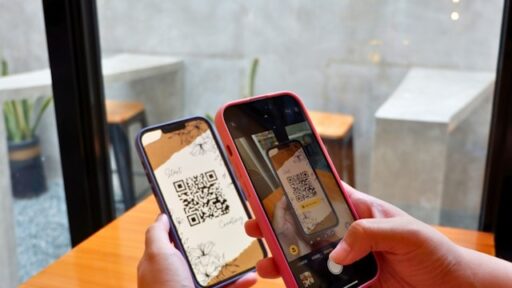
- Tap ikon QR/Barcode Scanner, lalu arahkan kamera ke QR code sampai terbaca.
Shopee juga mengingatkan untuk pembayaran via ShopeePay, pastikan ShopeePay sudah aktif dan kamu sudah set PIN-nya terlebih dahulu.
Cara Membuat Kode QR di Shopee?

Di bagian ini, kita bedakan dua konteks karena sering banget tertukar:
- “Membuat” QR untuk akun ShopeePay pribadi (umumnya lewat Minta Dana).
- “Membuat” QR untuk merchant (biasanya lewat aplikasi/fitur partner/merchant).
Cara membuat dan membagikan QR ShopeePay (untuk terima transfer/pembayaran)
Secara praktik, kamu tidak benar-benar “mendesain” QR dari nol. Shopee sudah otomatis membuat QR unik untuk akunmu, lalu kamu tinggal menampilkannya dan membagikannya.
Langkah ringkasnya mengikuti alur yang sudah dibahas:
ShopeePay → Lihat Semua → Minta Dana → QR muncul → pilih Share Kode QR untuk mengirim QR ke chat pelanggan/teman.
Kapan ini kepakai?
- Saat kamu jualan lewat chat (WhatsApp/IG) dan butuh cara bayar cepat.
- Teman mau transfer uang ke kamu tanpa minta nomor rekening.
- Kamu ingin “minta uang patungan” dengan nominal tertentu.
Cara membuat QR untuk merchant (static vs dynamic)
Kalau kamu adalah merchant, misalnya punya toko dan ingin pelanggan scan QR untuk bayar, biasanya ada dua tipe QR yang sering dipakai:
QR statis (nominal diisi pelanggan)
QR statis itu modelnya “satu QR untuk selamanya”. Pelanggan scan, lalu pelanggan yang input nominal. Alur umumnya seperti berikut ini: masuk ke aplikasi partner, buka halaman ShopeePay/QR, lalu gunakan opsi “Save QR Code” untuk menyimpan QR atau “Share QR” untuk membagikannya.
QR dinamis (nominal diisi merchant)
Ini kebalikannya: kamu input nominal dulu, kemudian QR yang muncul sudah mengunci angka transaksi. Panduan tersebut juga menjelaskan bahwa merchant memasukkan jumlah, konfirmasi, lalu QR dinamis ditampilkan.
QR dinamis biasanya punya batas waktu dan akan kedaluwarsa setelah periode tertentu.
Tips dari Tokpee biar nggak salah pilih:
- Pakai QR statis kalau transaksimu cepat, nominal sering berubah, dan kamu ingin pajang QR di kasir.
- Pakai QR dinamis kalau kamu ingin meminimalkan salah nominal (lebih aman untuk transaksi ramai).
Kesimpulan
Kode QR di Shopee pada dasarnya punya dua fungsi besar: untuk menerima uang via ShopeePay seperti menu Minta Dana dan untuk membayar via fitur scan QR/Barcode.
Untuk pengguna biasa, kamu bisa menampilkan QR dari ShopeePay lalu membagikannya ke orang lain agar mereka tinggal scan tanpa input manual.
Sementara itu, untuk kebutuhan merchant, kamu bisa menggunakan QR statis atau QR dinamis. Cara ini tergantung siapa yang memasukkan nominal dan seberapa ketat kamu ingin mengontrol transaksi.
Dan kalau kamu mau bayar lewat scan, pastikan ShopeePay aktif dan PIN sudah dibuat agar prosesnya lancar.